
iPhoneのストレージ容量が足りなくて、アプリのインストールや写真・動画の保存ができないと悩んでいる方は多いのではないでしょうか。
ストレージ容量とは、アプリや写真、動画・音楽などのデータをiPhone端末内に保存できる容量のことを指します。iPhone本体には、SDカードスロットなどは標準装備されていませんので、本体のストレージ容量がいっぱいになるとそれ以上データを保存することができません。
この記事では、iPhoneのストレージが足りなくて困っている方のために、ストレージ容量を確保する方法を解説します。
iPhoneのストレージ使用量を確認する方法
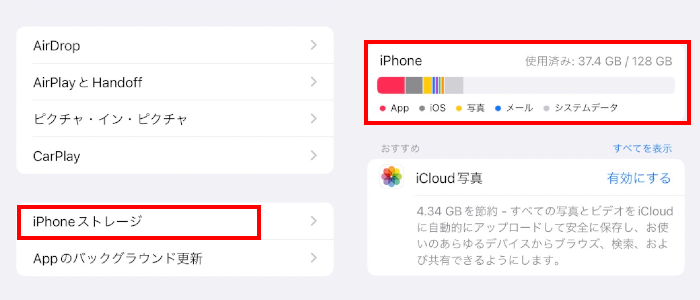
iPhoneのストレージ容量を確認する方法は以下の通りです。
・「設定」→「一般」→「iPhoneストレージ」
使用済みとなっている部分が、既にデータを保存済の容量を指します。写真は筆者のiPhoneのストレージ容量です。128GB中の37.4GBを使用しているため、残り90GB利用可能となっており、まだ余裕がありますね。
写真や動画・音楽ファイルの高画質・高音質化に伴い、iPhone購入時に選択できるストレージ容量も大きくなっています。
・64GB
・128GB
・256GB
・512GB
・1TB
ストレージ容量が高いほど端末代金も高くなってしまうので悩んでしまいますが、これからiPhoneを購入される方はストレージが足りなくならないよう、容量を検討しましょう。
いっぱいになったストレージの空き容量を確保する4つの方法
iPhoneのストレージがいっぱいになって、画像や動画の保存にストレージが足りなくなった場合、以下の4つの方法でストレージ容量を確保することができます。
「iPhoneストレージ」を確認すれば、何がiPhoneのストレージを圧迫しているのかが分かります。圧迫しているデータごとに対処していきましょう。
不要な写真や動画を削除する
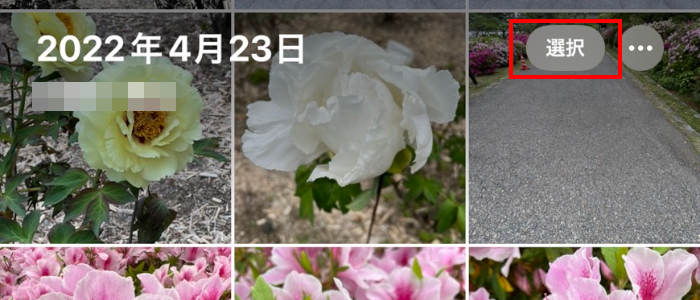
写真や動画がストレージ容量を圧迫している場合、不要になった写真や動画を削除してストレージ容量を確保しましょう。
不要な楽曲を削除する
音楽がストレージ容量を圧迫している場合、もう聴かなくなった曲を削除しましょう。
「iPhoneストレージ」から「ミュージック」をタップし、不要な楽曲を左にスワイプすれば削除することが可能です。
「非使用のAppを取り除く」をオンにする
アプリがストレージ容量を圧迫している場合、「非使用のAppを取り除く」をオンにしておきましょう。
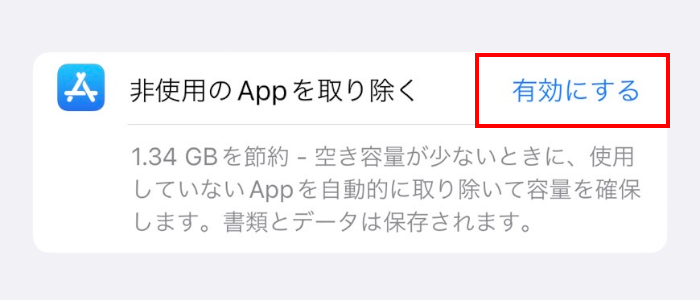
「iPhoneストレージ」から「非使用のAppを取り除く」を有効にすれば設定完了です。
非使用のAppを取り除くをオンにすると、使用頻度の低いアプリを自動的に削除して、ストレージ容量を節約することができます。
アプリ内のデータは保持されますので、再度アプリを使いたい場合にも安心です。
キャッシュを削除する
ブラウザやGoogleマップなどの「キャッシュ」を削除することで、ストレージ容量を確保することが可能です。
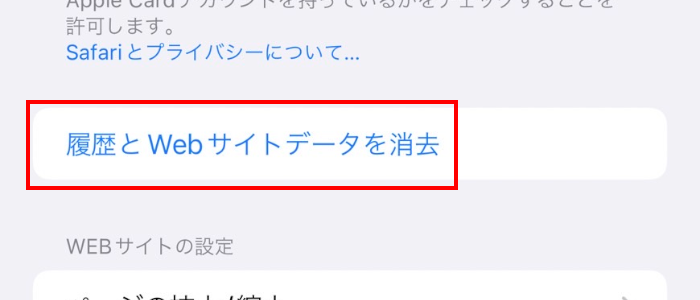
Safariの場合、アプリの一覧から「Safari」をタップ、「履歴とWebサイトデータを消去」でキャッシュを削除することができます。
写真や動画を削除してもストレージ容量が増えない場合の対処方法
せっかく写真や動画を整理したのに、iPhoneのストレージ容量が全然増えなくて困っているという方もいるのではないでしょうか。
写真や動画を削除しても、30日間はiPhone内部にデータが保存されているため、写真や動画を単純に削除しただけではストレージ容量は増えません。
ストレージ容量を増やすためには、写真や動画の「最近削除した項目」にあるアイテムをまとめて削除する必要があります。
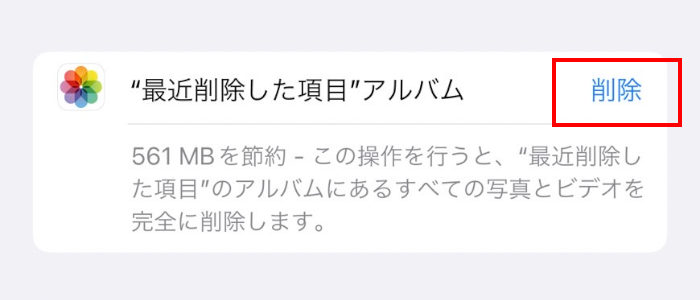
「最近削除した項目」には、「設定」→「一般」→「iPhoneストレージ」→「写真」の順にタップするとたどり着くことができます。
ただし、「最近削除した項目」を全て削除すると、写真や動画を復元することができなくなってしまうので、必要な写真を誤って消してしまわないように注意しておきましょう。
ストレージ容量を確保したいけど写真や動画を消したくない!
iPhoneのストレージ容量は足りないけど、大切な写真や動画を消したくないという方は、クラウドサービスを活用して写真・動画を保存しておくようにしましょう。
クラウドストレージのサービスでは、インターネット(クラウド)上に写真やファイルを保管することが可能となっており、端末内のストレージに保管されているときと同様、閲覧やファイルのダウンロードが可能です。
クラウド上に写真や動画を保管しておけば、端末のファイルを残しておく必要がなくなるため、写真や動画は残したうえでiPhoneのストレージ容量を確保することができます。
iPhoneでは、既定のサービスとして「iCloud」を利用できるほか、Googleの「Googleフォト」なども人気の高いサービスです。
また、別売りのSDカードリーダーなどを利用して、SDカードに写真や動画を保存しておくのも1つの方法です。ただし、SDカードリーダーを選択する際には、できるだけトラブルの心配のないApple純正品を利用するようにしましょう。
iPhoneのストレージが足りなくなったら不要なデータの整理をしよう
iPhoneのストレージが足りなくなったら、まずは「iPhoneストレージ」を確認して、何がストレージを圧迫しているのかを調べておきましょう。
圧迫しているデータが分かったら、あとは不要なデータを整理することで、ストレージ容量を確保することができます。
ただし、写真や動画のデータを削除しても、30日間は端末内にデータが残りますので、ストレージ容量を確保するためには「最近削除した項目」を空にすることが必要です。
また、データを消したくない場合には、クラウドサービスなどを利用するのも1つの方法ですね。